APLIKASI KASIR SID RETAIL ONLINE
Bagi Anda pengguna SID Retail, ada yang baru dari software-id yaitu SID Retail Online, merupakan Aplikasi kasir online berbasis cloud. Bisa daftar dari HP atau komputer, tanpa install, tanpa server sendiri, bisa terkoneksi dengan SID Retail Pro jika sudah punya sebelumnya. Membantu Anda dalam mengelola berbagai aktivitas bisnis dalam satu sistem. Dengan dukungan akses melalui perangkat Browser, Android, iPhone pengguna dapat melakukan transaksi dan memantau data usaha tanpa harus selalu berada di toko. Aplikasi ini dapat dimanfaatkan oleh berbagai jenis usaha, mulai dari toko retail, minimarket, restoran toko elektronik, servis HP, hingga bisnis yang melayani penjualan langsung maupun pesanan reseller.
Kemudahan akses menjadi salah satu keunggulan SID Retail Online. Pemilik usaha dapat memantau transaksi penjualan, mengelola data barang, serta melihat laporan bisnis melalui perangkat yang terhubung. Sebagai contoh, ketika pemilik memiliki beberapa cabang, aktivitas penjualan dan persediaan dapat dipantau tanpa harus mengunjungi setiap lokasi secara langsung. Hal ini membantu proses pengawasan dan pengambilan keputusan menjadi lebih praktis. Dengan sistem yang terintegrasi dan akses yang fleksibel, SID Retail Online dapat menjadi sarana untuk mendukung pengelolaan bisnis yang lebih teratur.
Beragam menu dan fitur dalam Aplikasi Kasir SID Retail Online dirancang untuk saling mendukung dalam satu sistem pengelolaan usaha. Mulai dari aktivitas kasir, administrasi gudang, pengadaan barang, pengelolaan pelanggan, pemantauan keuangan, sampai analisa bisnis untuk pengambilan keputusan semuanya dapat dilakukan dengan lebih tepat..
Keuntungan mengunakan SID Retail Online
- Tanpa install, cukup buka Browsr dan Log in
- Data toko tersimpan di cloud (internet), bukan di komputer.
- Support untuk penjualan Resto, Servis HP, PPOB, Gadai, bahkan Supermarket
- Bisa Mode offline disaat internet terputus
- Satu akun pendaftaran bisa untuk banyak cabang dan user
- Bisa berlangganan per periode, gratis 3 bulan, mulai Rp 100.000/bulan
- Pengecekan toko bisa dari mana saja, tanpa harus datang ke toko.
- Bisa untuk banyak outlet / cabang.
- Laporan analisis bisnis dan keuangan bisa untuk semua cabang bisa jadi satu
- Sangat cocok jika tempat usaha belum permanen atau sering berpindah.
Menu-menu yang ada dalam Aplikasi Kasir SID Retail Online
Berikut semua menu yang ada dalam Aplikasi Kasir SID Retail Online beserta penjelasan mengenai fungsi agar lebih mudah dipahami:
1. Master
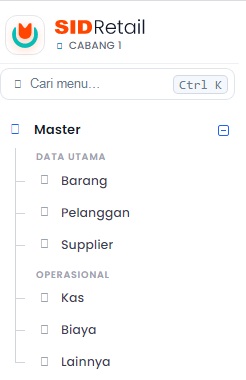
- Barang
Master Barang adalah daftar semua barang / produk yang dijual dan dibeli toko Anda. Di sini Anda mengatur kode & barcode, nama, kategori, supplier, satuan (sampai 4 satuan, mis. PCS – BUNDLE – PAK – DUS), stok, harga beli (HPP), harga jual (umum, partai, member, agen), harga bertingkat, point, dan opsi seperti nomor seri, nomor batch, atau stok per ukuran & warna. - Pelanggan
Master Pelanggan menyimpan data pembeli tetap toko: kode, nama, alamat, telepon, email, foto, batas piutang, saldo piutang (tagihan yang belum dibayar pelanggan), group harga (harga member), dan instansi. Pelanggan dipilih di kasir / penjualan, di Terima Piutang, dan di menu lain yang memakai data pelanggan. - Supplier
Master Supplier menyimpan data pemasok barang: kode, nama, alamat, telepon, email, fax, dan saldo hutang toko kepada supplier itu. Supplier dipilih saat mencatat Pembelian dan saat Bayar Hutang; supplier juga bisa ditautkan ke barang di Master Barang. - Kas
Master Kas menyimpan daftar tempat uang toko Anda: laci kasir, rekening bank, e-wallet, QRIS / EDC, dan sebagainya. Setiap transaksi yang menerima atau mengeluarkan uang (penjualan, pembelian, bayar hutang, terima piutang, pemasukan, pengeluaran, mutasi kas) memilih salah satu kas di sini, lalu saldo kas itu bertambah atau berkurang otomatis. - Biaya
Master Biaya berisi daftar jenis biaya operasional toko, misalnya listrik, gaji, sewa, bensin, atau internet. Jenis biaya ini dipilih saat Anda mencatat pengeluaran di Back Office › Pengeluaran. Setiap jenis biaya bisa diberi target anggaran bulanan. Halaman ini lalu membandingkan anggaran dengan realisasi (jumlah pengeluaran yang benar-benar terjadi) bulan lalu dan bulan ini, sehingga Anda tahu biaya mana yang hampir atau sudah melewati anggaran. - Lainnya
Master Lainnya berisi data pilihan yang dipakai saat mengisi data barang, pelanggan, dan transaksi. Daftar di sini muncul sebagai pilihan di form lain, sehingga penulisan seragam (mis. satuan selalu PCS, bukan kadang pcs kadang Pcs).
2. Transaksi
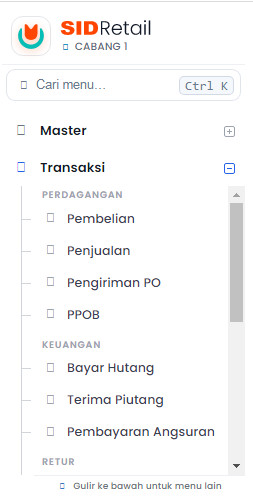
- Pembelian
Menu Pembelian dipakai untuk mencatat barang yang Anda beli dari supplier. Setiap pembelian yang disimpan otomatis:
- Menambah stok barang di lokasi yang dipilih (Toko atau Gudang).
- Mengurangi saldo kas bila dibayar tunai, atau menambah hutang ke supplier bila dibayar kredit (bertempo).
- Memperbarui harga pokok (HPP) dan harga beli terakhir barang.
- Membuat jurnal akuntansi otomatis (persediaan bertambah; kas berkurang atau hutang bertambah). - Penjualan
Menu Penjualan berisi dua bagian:
- Daftar penjualan (halaman pertama): riwayat semua nota, ringkasan omzet / piutang / laba, edit, hapus, cetak ulang dan ekspor.
- Layar kasir (terbuka setelah Tambah): tempat membuat nota penjualan baru — input barang, harga, diskon, pajak, pembayaran, lalu cetak nota.
Setiap penjualan yang disimpan otomatis mengurangi stok, menambah kas (tunai / non tunai) atau piutang pelanggan (kredit), menambah poin pelanggan bila aturan poin aktif, dan membuat jurnal akuntansi. - Pengiriman PO
Menu Pengiriman PO dipakai untuk mengirim barang pesanan pelanggan (PO) yang sebelumnya dibuat di kasir dengan tombol Simpan PO (ikon truk). Selama PO belum dikirim, stok, kas dan piutang belum berubah. Perubahan baru terjadi ketika barangnya dikirim di menu ini.
Alur singkatnya: 1. PO dibuat di kasir → 2. Atur qty kirim → 3. Kirim (stok berkurang, kas / piutang bertambah, sisa PO berkurang). Satu PO boleh dikirim bertahap (sebagian-sebagian), dan satu pengiriman boleh mengambil beberapa PO sekaligus asalkan pelanggannya sama. - PPOB
Menu PPOB dipakai untuk menjual pulsa, paket data, token listrik, e-money, voucher game (prabayar) dan menerima pembayaran tagihan (PLN pascabayar, BPJS, PDAM, internet, dll.) langsung dari aplikasi kasir. Setiap transaksi yang sukses otomatis menjadi nota penjualan biasa: masuk laporan penjualan, laba, kas, dan shift kasir. - Bayar Hutang
Menu Bayar Hutang dipakai untuk mencatat pembayaran hutang toko ke supplier, yaitu faktur pembelian kredit (bertempo) dan saldo awal hutang supplier. Satu pembayaran boleh melunasi beberapa faktur sekaligus dari supplier yang sama, penuh maupun sebagian (cicil). Setiap pembayaran yang disimpan otomatis:
- Mengurangi sisa hutang faktur yang dibayar (faktur lunas bila sisanya 0).
- Mengurangi saldo hutang supplier.
- Mengurangi saldo kas yang dipakai membayar.
- Membuat jurnal: hutang usaha berkurang, kas berkurang.
- Jika diaktifkan di Setting › Notifikasi WA (centang Kirim WA bukti bayar hutang), mengirim WhatsApp bukti bayar ke supplier: faktur yang dibayar, total, kas pembayar, dan sisa hutang (sisa bisa disembunyikan). Nomor diambil dari telepon di data supplier. Pembayaran yang diinput dari program desktop belum ikut terkirim. - Terima Piutang
Menu Terima Piutang dipakai untuk mencatat pembayaran dari pelanggan atas penjualan kredit (bertempo), penjualan angsuran, dan saldo awal piutang pelanggan. Satu penerimaan boleh melunasi beberapa faktur sekaligus dari pelanggan yang sama, penuh maupun sebagian. Setiap penerimaan yang disimpan otomatis:
- Mengurangi sisa piutang faktur yang dibayar (faktur lunas bila sisanya 0).
- Mengurangi saldo piutang pelanggan.
- Menambah saldo kas yang menerima uang.
- Memperbarui status jadwal angsuran bila fakturnya penjualan angsuran.
- Membuat jurnal: kas bertambah, piutang usaha berkurang.
- Mengirim WhatsApp bukti bayar ke pelanggan (nota yang dibayar & sisa piutang) bila diaktifkan di Setting › Notifikasi WA (centang Kirim WA bukti bayar piutang). Nomor diambil dari telepon di data pelanggan. - Pembayaran Angsuran
Menu Pembayaran Angsuran dipakai untuk memantau dan menerima cicilan dari penjualan angsuran: melihat jadwal, keterlambatan, menerima pembayaran sambil mencetak kuitansi, dan membatalkan pembayaran yang salah.
Penjualan angsuran sendiri dibuat di layar kasir (menu Penjualan) dengan pembayaran Angsuran: di sana ditentukan uang muka, bunga, jumlah periode (bulanan / mingguan / harian) dan cara hitung bunga, sehingga terbentuk jadwal angsuran.
Setiap pembayaran angsuran dicatat sebagai penerimaan piutang: kas bertambah, sisa piutang faktur dan saldo piutang pelanggan berkurang, jurnal dibuat, dan status jadwal angsuran diperbarui otomatis. - Return Pembelian
Menu ini mencatat barang yang Anda kembalikan ke supplier, misalnya karena rusak, cacat, salah kirim, atau kedaluwarsa. Barang yang diretur selalu diambil dari faktur pembelian supplier tersebut, sehingga harga, diskon, dan PPN-nya otomatis mengikuti faktur aslinya. Ada tiga cara penyelesaian (Tipe Return):
- Potong Hutang : Nilai return memotong sisa hutang Anda ke supplier, hutang faktur yang dipilih berkurang, return langsung selesai.
- Bayar Tunai : Supplier mengembalikan uang tunai, Saldo kas yang dipilih bertambah. Return langsung selesai.
- Replace Barang : Supplier akan mengganti dengan barang, Return menunggu barang pengganti, lalu diselesaikan di menu Terima Return. - Terima Return
Menu ini mencatat barang pengganti yang diterima dari supplier atas return pembelian bertipe Replace Barang. Selama barang pengganti belum diterima, return tersebut berstatus Menunggu di menu Return Pembelian. Setelah dicatat di sini, stok barang bertambah kembali.
- Hanya return pembelian tipe Replace Barang yang muncul di sini. Tipe Potong Hutang dan Bayar Tunai langsung selesai saat disimpan.
- 1 transaksi = 1 barang. Bila supplier mengganti beberapa barang, catat satu per satu.
- Barang boleh diterima bertahap (sebagian dulu, sisanya kemudian). - Return Penjualan
Menu ini mencatat barang yang dikembalikan pelanggan ke toko. Barang yang diretur selalu dipilih dari nota penjualan pelanggan itu, sehingga harga, diskon, dan PPN mengikuti nota aslinya. Stok barang bertambah kembali. Cara pengembalian ditentukan otomatis oleh status nota penjualannya:
- Bayar Tunai : Uang dikembalikan ke pelanggan dari kas yang dipilih (saldo kas berkurang), Status nota menjadi lunas.
- Potong Piutang : Piutang pelanggan dan sisa piutang nota itu berkurang, status nota jadi belum lunas. - Giro In
Menu Giro In mencatat giro atau cek yang Anda terima dari pelanggan untuk membayar piutangnya. Giro / cek belum berupa uang sampai dicairkan di bank, jadi pencatatannya dua tahap:
- Saat giro diterima — Anda mencatat data giro (nomor, bank, pelanggan, jumlah, rencana tanggal cair, faktur yang akan dibayar). Ini baru catatan: kas belum bertambah, piutang pelanggan belum berkurang, dan belum ada jurnal.
- Saat giro cair — Anda membuka giro itu, klik Edit, lalu centang Telah dicairkan. Saat disimpan, giro dicatat sebagai pembayaran piutang (ikut tampil di menu Terima Piutang): kas bertambah, piutang pelanggan berkurang, dan faktur penjualan yang dipilih terbayar.
Di kepala halaman ada penanda hijau Uang masuk agar tidak tertukar dengan menu Giro Out (giro yang Anda berikan ke supplier). - Giro Out
Menu Giro Out mencatat giro atau cek yang Anda berikan ke supplier untuk membayar hutang toko. Giro / cek baru benar-benar mengurangi uang saat dicairkan supplier di bank, jadi pencatatannya dua tahap:
- Saat giro diserahkan — Anda mencatat data giro (nomor, bank, supplier, jumlah, rencana tanggal cair, faktur pembelian yang akan dibayar). Ini baru catatan: kas belum berkurang, hutang ke supplier belum berkurang, dan belum ada jurnal.
- Saat giro cair — Anda membuka giro itu, klik Edit, lalu centang Telah dicairkan. Saat disimpan, giro dicatat sebagai pembayaran hutang (ikut tampil di menu Bayar Hutang): kas berkurang, hutang ke supplier berkurang, dan faktur pembelian yang dipilih terbayar.
Di kepala halaman ada penanda Uang keluar agar tidak tertukar dengan menu Giro In (giro yang Anda terima dari pelanggan). - Servis Barang
Menu ini mencatat barang pelanggan yang diterima untuk diservis atau diperbaiki (HP, printer, laptop, dll.), mulai dari tanda terima, pengerjaan, biaya jasa & spare part, uang muka (DP), sampai barang diambil dan dibayar pelanggan.
- Saat barang masuk: buat tanda terima (pelanggan, merek, nomor seri, keluhan, kelengkapan, janji kembali) lalu cetak untuk pelanggan.
- Saat dikerjakan: isi biaya jasa & spare part yang dipakai, teknisi, dan tandai Selesai servis.
- Saat diambil: centang Sudah diambil — tagihan dibuat (lunas tunai atau menjadi piutang) dan nota servis bisa dicetak. - BRIlink
Menu ini untuk toko yang juga menjadi agen bank (BRILink, BNILink, dan sejenisnya). Setiap layanan ke nasabah dicatat di sini:
- Penarikan — pelanggan mengambil uang tunai di toko (saldo rekening agen bertambah, uang laci berkurang).
- Transfer — pelanggan menitip uang untuk dikirim ke rekening Sesama bank atau Antar Bank.
- Custom — pembayaran tagihan / layanan dengan biaya tetap (mis. PLN, BPJS, pulsa) yang Anda buat sendiri di Setup.
Program menghitung biaya admin dan fee toko dari tarif Setup, mengubah saldo kas bank (rekening agen) dan kas toko (laci tunai), serta mencatat fee sebagai pendapatan toko. - Gadai
Menu ini untuk usaha gadai: nasabah menyerahkan barang jaminan (HP, laptop, emas, motor, dll.) dan menerima pinjaman tunai. Selama barang disimpan, nasabah membayar sewa modal. Alur sebuah kontrak gadai:
- Cair — kontrak dibuat, uang pinjaman (dikurangi biaya admin) diberikan ke nasabah
- Perpanjang — nasabah membayar sewa (+ denda bila telat, boleh sambil mencicil pokok); jatuh tempo diperpanjang.
- Tebus — nasabah melunasi pokok + sewa + denda; barang dikembalikan.
- Hangus — lewat masa tenggang, barang menjadi milik toko dan masuk stok untuk dijual lewat kasir.
Setiap kontrak memakai produk / tarif yang Anda atur sendiri (tombol Tarif). - Kartu Member
Menu Kartu Member dipakai untuk mendesain dan mencetak kartu anggota bagi pelanggan Anda, banyak kartu sekaligus. Setiap kartu memuat nama pelanggan dan kode pelanggan dalam bentuk barcode atau QR Code, sehingga kasir cukup memindai kartu untuk memilih pelanggan saat berjualan.
- Data di kartu diambil dari Master › Pelanggan (kode, nama, telp, alamat, kota, poin, tanggal bergabung). Nomor kartu = kode pelanggan.
- Desain kartu disimpan satu untuk seluruh toko, jadi semua kasir mencetak kartu dengan tampilan yang sama.
- Menu ini tidak mengubah data apa pun selain desain kartu: tidak ada pengaruh ke stok, kas, piutang, maupun jurnal.
3. Back Office
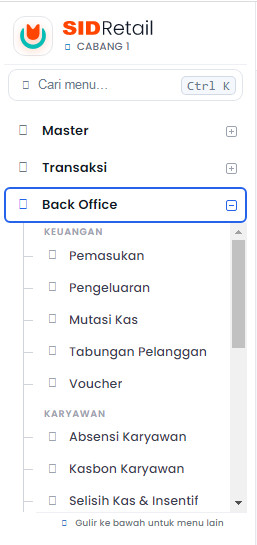
- Pemasukan
Menu Pemasukan mencatat uang yang masuk ke kas di luar penjualan, misalnya sewa tempat, bonus dari supplier, bunga bank, hasil jual kardus bekas, dan pendapatan lain-lain.
- Setiap pemasukan langsung menambah saldo kas / bank yang dipilih.
- Uang dari penjualan barang tidak perlu dicatat di sini — sudah otomatis dari menu Penjualan.
- Penjualan voucher juga tidak dicatat di sini, tetapi lewat menu Voucher. - Pengeluaran
Menu Pengeluaran mencatat biaya operasional yang dibayar dari kas, misalnya listrik, air, gaji, sewa, bensin, ATK, dan perbaikan toko.
- Setiap pengeluaran langsung mengurangi saldo kas / bank yang dipilih.
- Setiap pengeluaran wajib diberi Jenis Biaya agar biaya bisa dikelompokkan di laporan.
- Mode online: foto / PDF nota bisa dilampirkan sebagai bukti.
- Anggaran per jenis biaya bisa dipantau langsung di halaman ini. - Mutasi Kas
Menu Mutasi Kas mencatat pemindahan uang dari satu kas / bank ke kas / bank lain, misalnya setor uang kas toko ke rekening bank, ambil uang dari bank untuk modal kasir, atau memindah uang laci kasir ke brankas.
- Kas asal (Kredit) berkurang, kas tujuan (Debet) bertambah dengan jumlah yang sama.
- Mode online multi cabang: mutasi dari kas milik cabang A ke kas milik cabang B dipakai juga sebagai pelunasan hutang antar cabang. - Tabungan Pelanggan
Menu Tabungan Pelanggan mencatat setoran dan pengambilan uang tabungan pelanggan di toko. Saldo tabungan tersimpan di data pelanggan dan bisa dipakai untuk membayar belanja di kasir.
- Setor: pelanggan menyerahkan uang → uang masuk kas, saldo tabungan bertambah.
- Ambil: pelanggan mengambil uang → uang keluar dari kas, saldo tabungan berkurang.
- Halaman ini juga menampilkan riwayat tabungan yang terjadi dari nota penjualan (bayar pakai tabungan, kembalian masuk tabungan) dan saldo awal pelanggan — riwayat bisa dilihat. - Voucher
Menu Voucher membuat dan mengelola voucher belanja. Voucher punya kode, masa berlaku, dan saldo (nilai rupiah). Pelanggan memakai voucher untuk membayar belanja di kasir dengan mengetik kodenya.
- Dijual: voucher dibeli pelanggan (mis. untuk hadiah). Uang masuk kas, dan toko berhutang voucher kepada pemegangnya sampai voucher dipakai.
- Promo gratis: voucher dibagikan tanpa bayar; nilainya dicatat sebagai biaya promosi.
- Satu voucher bisa dipakai beberapa kali sampai saldonya habis atau masa berlakunya lewat. - Absensi Karyawan
Fitur untuk mencatat masuk, istirahat, pulang dan kunjungan karyawan secara otomatis, lalu menghitung terlambat, pulang cepat, lembur, alfa, izin dan jam kerja. Karyawan lapangan (sales, kurir, teknisi) bisa absen dari mana saja dengan GPS dan posisinya terlihat di Peta Lapangan.
- Karyawan di toko absen dengan memindai QR di layar kios toko, atau menunjukkan kartu karyawannya ke kios.
- Karyawan lapangan absen dari HP dengan GPS (bisa diatur wajib scan QR kios).
- Admin memantau di halaman ini, menyetujui izin, mengoreksi bila perlu, dan melihat laporan.
- Semua jam absen memakai jam server (WIB), bukan jam HP, sehingga tidak bisa diakali dengan mengubah jam HP. - Kasbon Karyawan
Menu Kasbon Karyawan mencatat pinjaman uang kas kepada karyawan (kasbon) dan pengembaliannya (cicilan / potong gaji). Sistem menghitung sendiri sisa kasbon setiap karyawan.
- Kasbon (pinjam): uang keluar dari kas, hutang karyawan bertambah.
- Pengembalian: uang masuk ke kas, hutang karyawan berkurang.
- Karyawan yang bisa dipilih adalah karyawan aktif di Master › Lainnya › Karyawan (karyawan yang sudah diberhentikan tidak muncul). - Selisih Kas & Insentif
Menu Selisih Kas & Insentif berguna untuk mencatat hasil hitung uang fisik di kas dibanding uang yang seharusnya menurut sistem. Bila kurang, kekurangan bisa dibebankan ke karyawan (dipotong gaji) atau ditanggung toko. Bila lebih, kelebihan bisa diberikan ke karyawan (tambah gaji) atau masuk pendapatan toko. Di menu yang sama dicatat insentif karyawan dari pihak luar maupun dari toko.
Potongan, tambahan, dan insentif otomatis muncul di Gaji Karyawan saat gaji periode dihitung.
- Hitung Kas: catat penghitungan, setujui, batalkan.
- Insentif: catat insentif untuk satu atau beberapa karyawan sekaligus.
- Laporan: ringkasan uang kurang / lebih / insentif / yang perlu ditindaklanjuti, rekap per karyawan, per kasir, per hari, insentif per sumber, dan CSV. Pilih periode cepat (Bulan ini, Bulan lalu, 3 bulan, Tahun ini) atau isi tanggal — laporan langsung dimuat.
- Setelan: perlakuan bawaan, toleransi, batas persetujuan, penanggung jawab bawaan, batas potongan gaji. Panel Aturan yang berlaku di kanan merangkum setelan dalam kalimat dan langsung berubah saat Anda mengubah pilihan. - Gaji Karyawan
Menu Gaji Karyawan untuk menghitung gaji karyawan otomatis dari absensi, lalu menyetujui, membayar dari kas, memotong kasbon, dan mencetak slip gaji. Data hadir, telat, alfa, izin dan lembur diambil dari menu Absensi Karyawan, jadi Anda tidak perlu menghitung manual.
- Gaji Periode: hitung, ubah, setujui, bayar, cetak slip, kirim WA, rekap CSV.
- Pengaturan: aturan gaji bawaan toko dan aturan khusus per karyawan.
- Gaji adalah data rahasia. Menu ini hanya tampil untuk level yang diberi hak Gaji Karyawan di Setting › Akses. - Mutasi Barang
Mutasi Barang dipakai untuk memindahkan stok dari satu tempat ke tempat lain tanpa jual-beli:
- Antar cabang (mode online): mis. 10 PCS dari cabang Pusat ke cabang Pasar.
- Toko ↔ gudang: bila setelan Stok toko & gudang aktif (Setting › General › Setup › Fitur & Aturan).
Stok di tempat asal berkurang dan stok di tempat tujuan bertambah dengan jumlah yang sama. Jumlah stok seluruh toko tidak berubah. - Koreksi Stok
Koreksi Stok adalah stok opname: menyamakan stok di aplikasi (stok sistem) dengan jumlah barang yang benar-benar ada setelah dihitung (stok fisik). Contoh: sistem mencatat 20 PCS, hasil hitung di rak 18 PCS → koreksi mencatat kurang 2 dan stok menjadi 18.
Pakai menu ini untuk barang hilang, rusak, salah hitung, atau stok awal yang belum benar. Bukan untuk memindahkan barang (pakai Mutasi Barang) atau barang dipakai sendiri (pakai Pemakaian Barang). - Pemakaian Barang
Mencatat barang dagangan yang dipakai sendiri oleh toko, bukan dijual. Contoh: sabun untuk kebersihan toko, air mineral untuk konsumsi karyawan, kantong plastik untuk operasional.
- Stok barang berkurang.
- Tidak ada uang masuk dan tidak dihitung sebagai penjualan / omzet.
- Nilainya (HPP) menjadi biaya operasional toko. - Arus Stok
Menu Arus Stok menampilkan Stok & saldo awal, masuk, keluar, akhir per barang · detail transaksi · histori stok - Tukar Point
Pelanggan mengumpulkan point dari penjualan (aturannya di Setting › General › Setup › Poin Member). Di menu ini point tersebut ditukar dengan:
- Uang — point dibayar tunai dari kas. 1 point = Rp 1.
- Barang — point ditukar barang hadiah; stok barang itu berkurang.
- Point pelanggan berkurang sebesar Point Ditukar dan tercatat di riwayat point pelanggan. - Transfer Point
Memindahkan point dari satu pelanggan ke pelanggan lain. Contoh: pelanggan A ingin memberikan 500 point miliknya kepada keluarganya (pelanggan B). Point A berkurang 500, point B bertambah 500. Tidak ada uang, stok, atau jurnal yang terlibat. - Reset Point
Menu Reset Point ini akan mengembalikan point semua pelanggan menjadi kosong sekaligus, misalnya saat program point periode lama berakhir dan toko memulai periode baru.
Selain point menjadi 0, seluruh riwayat point pelanggan dihapus. Laporan Point (mutasi & kartu point) untuk masa lalu ikut kosong. Bila perlu arsip, ekspor dulu Laporan Point › Saldo Point. - Histori Program
Menu Histori Program adalah catatan jejak kegiatan para pengguna aplikasi: siapa menambah, mengubah, atau menghapus data apa, dan kapan. Gunakan untuk menelusuri perubahan data, misalnya "siapa yang menghapus nota ini?" atau "kapan harga barang diubah?".
- Setiap tambah, edit, dan hapus yang berhasil di aplikasi otomatis dicatat: master (barang, pelanggan, supplier, kas, biaya, dll.), transaksi (penjualan, pembelian, hutang, piutang, retur, servis, giro, shift), back office (pemasukan, pengeluaran, kasbon, mutasi, voucher, tabungan, dll.), dan pengaturan (user, hak akses, cabang, identitas toko, reset / cadangan data, dll.).
- Kegiatan yang hanya melihat, mencari, mencetak, atau mengunduh laporan tidak dicatat.
- Percobaan yang gagal (ditolak / error) tidak dicatat.
- Catatan tidak bisa diubah atau dihapus dari menu ini. - Database
Menu Database menampilkan kesehatan, isi, dan kegiatan database toko Anda, serta tombol untuk merawat database agar laporan dan pencarian tetap cepat. Menu ini ditujukan untuk pemilik / admin toko atau teknisi.
- Hampir semua isi halaman hanya membaca — membuka menu ini tidak mengubah data apa pun.
- Satu-satunya tindakan yang mengubah database adalah tombol Perawatan data sekarang (khusus mode P2P).
4. Laporan
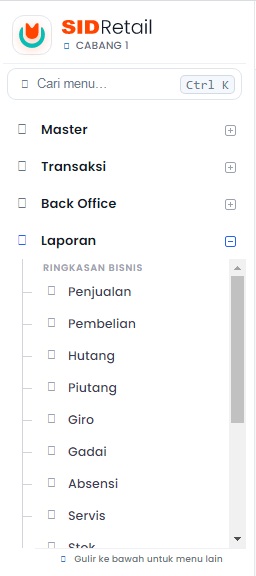
- Penjualan
Menampilkan laporan yang berkaitan dengan transaksi penjualan. - Pembelian
Menampilkan laporan yang berkaitan dengan transaksi penjualan. - Hutang
Menampilkan Laporan yang berkaitan dengan transaksi hutang pada supplier. - Piutang
Menampilkan Laporan yang berkaitan dengan transaksi piutang pada pelanggan. - Giro
Menampilkan Laporan yang berkaitan dengan transaksi yang menggunakan giro. - Gadai
Menampilkan Laporan yang berkaitan dengan transaksi gadai. - Absensi
Menampilkan Laporan yang berkaitan dengan kehadiran karyawan. - Servis
Menampilkan Laporan yang berkaitan dengan transaksi servis. - Stok
Menampilkan Laporan yang berkaitan dengan stok barang. - Laba Rugi
Menampilkan Laporan yang berkaitan dengan laba rugi toko. - Pengeluaran
Menampilkan Laporan yang berkaitan dengan pengeluaran toko. - Point
Menampilkan Laporan yang berkaitan dengan point member. - Pajak
Menampilkan Laporan yang berkaitan dengan transaksi yang menggunakan pajak. - Keuangan
Menampilkan Laporan yang berkaitan dengan keuangan toko. - Analisis Bisnis
Menampilkan Laporan yang berkaitan dengan analisis bisnis.
5. Settings
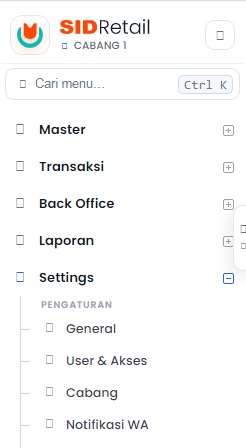
- General
Halaman Umum (menu Settings › General) berisi pengaturan dasar toko. Di kiri ada empat sub-menu:
- Tentang Aplikasi — versi, server, database, dan lisensi (hanya informasi).
- Setup — identitas toko, footer nota, format angka, jenis usaha, metode HPP, fitur & aturan, dan poin member.
- Disk & Penyimpanan — pemakaian ruang penyimpanan dan pembersihan file.
- Reset & Restore — mengosongkan data toko dan memulihkan cadangan.
- Sub-menu terakhir yang Anda buka diingat browser. Tombol Simpan (F8) di kanan atas menyimpan isi Setup. Tombol bulat bulan / matahari mengganti tema tampilan. - User & Akses
Halaman Pengguna untuk mengelola karyawan yang boleh masuk ke aplikasi: kasir, admin gudang, manajer, dan sebagainya. Setiap user punya Kode (dipakai sebagai nama login), Password, dan Level yang menentukan menu apa saja yang boleh dibuka (diatur di Settings › Akses). - Cabang
Mengelola daftar cabang toko: kode, nama, dan alamat. Di mode online, setiap transaksi, stok, kas, dan jurnal tercatat per cabang, sehingga halaman ini juga menampilkan penjualan dan laba per cabang. - Notifikasi WA
Mengirim ringkasan harian toko otomatis ke WhatsApp pemilik / manajer setiap hari pada jam tertentu: omzet, laba, barang terlaris, setoran kasir, kas, stok menipis, dan lainnya. Menu ini juga mengatur pengingat hutang otomatis ke pelanggan yang belum membayar.
Pesan dikirim dari nomor WhatsApp toko yang Anda sambungkan dengan scan kode QR (seperti WhatsApp Web). Pengiriman dijalankan server; browser tidak perlu terbuka.
SID Retail Online menawarkan sistem yang cukup luas untuk mendukung kegiatan operasional berbagai jenis usaha, mulai dari toko retail, grosir, toko elektronik, toko bangunan, hingga usaha yang memiliki beberapa cabang. Keunggulan yang cukup menonjol terletak pada kelengkapan transaksi penjualan, pengelolaan stok, sistem harga bertingkat, pencatatan keuangan, serta dukungan operasional multi-cabang.
Nah, bagaimana apakah semua yang Anda butuhkan sudah ada di SID Retail Online semuanya?. gunakan aplikasi kasir SID Retail Online untuk membantu Anda dalam menjalankan aktivitas bisnis dengan lebih mudah, teratur, dan efisien, dengan pengelolaan yang tepat, Anda tidak hanya dapat menghemat waktu dalam pekerjaan sehari-hari, tetapi juga memiliki kendali yang lebih baik terhadap perkembangan bisnis.
.:COBA GRATIS:.
Rasakan dulu software kasir SID Retail sebelum membeli.
▶ Coba Demo Online ⬇ Download Versi Trial Tanya via WhatsAppCHAT SUPPORT
 | |
| |
| |
| |
| |
 | softwareid |
 | |
 | |
 |
10 ARTIKEL TERBARU
- aplikasi kasir sid retail online
- cara setting harga modal tidak update pada aplikasi kasir sid retail ae
- cara setting update harga modal dengan harga rata -rata pada aplikasi kasir sid retail ae
- cara setting update harga modal dengan harga terbaru pada aplikasi kasir sid retail ae
- cara edit data pengeluaran pada aplikasi kasir sid retail ae
- cara setting harga jual sama pada tiap cabang dengan aplikasi kasir sid retail ae
- fitur laporan penjualan dalam penggunaan aplikasi kasir sid retail ae
- cara setting harga jual sama pada tiap cabang pada aplikasi kasir sid retail ae
- cara setting harga jual berbeda pada tiap cabang pada aplikasi kasir sid retail ae
- fitur laporan pembelian dalam penggunaan aplikasi kasir sid retail ae
SOFTWARE TERBARU
5 SOFTWARE TERLARIS
ALL TAG
APLIKASI KASIR ONLINE
Aplikasi kasir berbasis online, dengan biaya langganan 100rb/bln, coba demo aplikasi kasir
aplikasi desktop bisa di download dari aplikasi kasir offline SID Retail PRO
INFORMASI ANDA
Ip Address : 216.73.216.60
PAYMENT ACCEPT

admin@software-id.com
Available on playstore & appstore


successfully XHTML 1.0 Strict, CSS